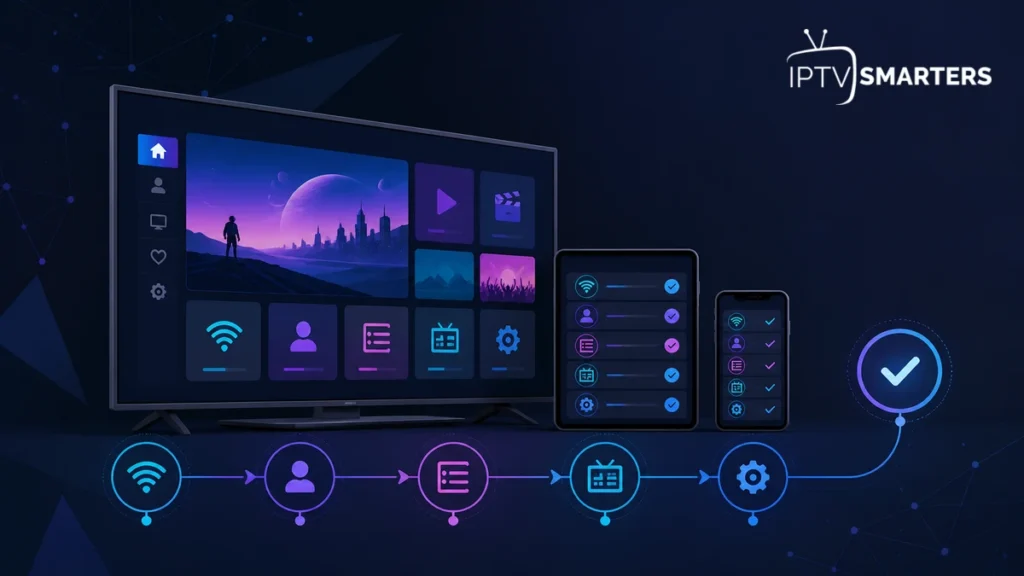
Der Amazon Fire TV Stick gehört zu den beliebtesten Möglichkeiten, einen herkömmlichen Fernseher in ein modernes Streaming-Gerät zu verwandeln. Mit wenigen Handgriffen lassen sich verschiedene Anwendungen installieren, darunter auch IPTV-Player, mit denen Fernsehprogramme über das Internet wiedergegeben werden können.
Wer IPTV auf dem Fire TV Stick installieren möchte, benötigt dafür keine besonderen technischen Kenntnisse. Entscheidend sind ein kompatibles Gerät, eine stabile Internetverbindung und ein geeigneter IPTV-Dienst.
In dieser Anleitung erfahren Einsteiger Schritt für Schritt, wie sie ihren Fire TV Stick vorbereiten, eine IPTV-App installieren, ihren Zugang konfigurieren und häufige Wiedergabeprobleme beheben können.
Was ist IPTV und wie funktioniert es auf dem Fire TV Stick?
IPTV steht für Internet Protocol Television. Bei dieser Technologie werden Fernsehinhalte über IP-Netzwerke übertragen, anstatt ausschließlich über Satellit, Kabel oder Antenne empfangen zu werden.
Der Fire TV Stick wird über einen HDMI-Anschluss mit dem Fernseher verbunden und ermöglicht den Zugriff auf verschiedene Streaming- und TV-Anwendungen.
Mit einem kompatiblen IPTV-Player lassen sich beispielsweise Live-TV-Programme, elektronische Programmführer und weitere Inhalte nutzen, sofern der jeweilige Anbieter diese Funktionen unterstützt.
Welche Vorteile bietet IPTV auf dem Fire TV Stick?
Die Kombination aus IPTV und Fire TV Stick bietet mehrere praktische Vorteile:
- Einfache Bedienung: Viele Anwendungen lassen sich bequem mit der Fernbedienung steuern.
- Flexible Nutzung: Der kompakte Streaming-Stick kann an unterschiedlichen kompatiblen Fernsehern verwendet werden.
- Große App-Auswahl: Der Amazon Appstore bietet verschiedene Anwendungen für Fernsehen und Unterhaltung.
- Hohe Bildqualität: Je nach Gerätemodell, Anwendung und Videoquelle ist auch eine Wiedergabe in 4K möglich.
- Individuelle Einstellungen: Unterstützte IPTV-Player ermöglichen die Verwaltung von Favoriten und Programmlisten.
Wichtig ist die Unterscheidung zwischen IPTV-Technologie und den angebotenen Inhalten. IPTV ist grundsätzlich legal. Anbieter benötigen jedoch die entsprechenden Rechte, um geschützte Fernsehprogramme und andere Inhalte verbreiten zu dürfen.
Voraussetzungen für die IPTV-Installation
Bevor Sie mit der Einrichtung beginnen, sollten einige grundlegende Voraussetzungen erfüllt sein.
1. Ein kompatibler Amazon Fire TV Stick
Für die Installation eignen sich verschiedene Modelle der Fire-TV-Familie, beispielsweise:
- Fire TV Stick HD
- Fire TV Stick 4K
- Fire TV Stick 4K Max
Die verfügbaren Anwendungen und Installationsmöglichkeiten können sich je nach Modell und Betriebssystem unterscheiden.
Nicht jede IPTV-App funktioniert automatisch auf jedem Fire TV Stick.
2. Eine stabile Internetverbindung
Da IPTV-Inhalte über das Internet übertragen werden, spielt die Verbindungsgeschwindigkeit eine wichtige Rolle.
Für die Wiedergabe in HD ist häufig eine stabile Verbindung mit etwa 5 bis 10 Mbit/s ausreichend. Für Full HD oder 4K können höhere Geschwindigkeiten erforderlich sein.
Die tatsächlichen Anforderungen hängen von der verwendeten Anwendung, der Videokomprimierung und dem jeweiligen Streaming-Dienst ab.
3. Ein geeigneter IPTV-Anbieter
Ein IPTV-Player allein stellt normalerweise keine Fernsehprogramme bereit.
Für die Wiedergabe benötigen Nutzer einen Dienst, der die gewünschten Inhalte rechtmäßig zur Verfügung stellt.
Bei der Auswahl sollten insbesondere die Gerätekompatibilität, die Qualität der Übertragung, die Vertragsbedingungen und die verfügbaren Nutzungsrechte berücksichtigt werden.
4. Ein Amazon-Konto
Zur regulären Einrichtung des Fire TV Sticks und zum Herunterladen von Anwendungen aus dem Amazon Appstore wird ein Amazon-Konto benötigt.
Schritt 1: Fire TV Stick anschließen und einrichten
Die erste Einrichtung dauert normalerweise nur wenige Minuten.
- Verbinden Sie den Fire TV Stick mit einem freien HDMI-Anschluss Ihres Fernsehers.
- Schließen Sie das Gerät über das mitgelieferte beziehungsweise geeignete Netzteil an die Stromversorgung an.
- Schalten Sie den Fernseher ein und wählen Sie den entsprechenden HDMI-Eingang.
- Folgen Sie den Anweisungen auf dem Bildschirm.
- Verbinden Sie das Gerät mit Ihrem WLAN.
- Melden Sie sich mit Ihrem Amazon-Konto an.
Nach erfolgreicher Einrichtung erscheint die Fire-TV-Startseite.
Tipp: Verwenden Sie nach Möglichkeit eine zuverlässige Stromversorgung über das Netzteil. Eine unzureichende Stromversorgung über den USB-Anschluss des Fernsehers kann bei manchen Geräten zu Problemen führen.
Schritt 2: Eine IPTV-App auf dem Fire TV Stick installieren
Der einfachste und sicherste Weg führt über den offiziellen Amazon Appstore.
Installation über den Amazon Appstore
Gehen Sie folgendermaßen vor:
- Öffnen Sie die Startseite Ihres Fire TV Sticks.
- Navigieren Sie zur Suchfunktion oder zum Appstore.
- Geben Sie den Namen der gewünschten IPTV-Anwendung ein.
- Wählen Sie die passende App aus den Suchergebnissen.
- Überprüfen Sie den Entwickler und die angegebene Kompatibilität.
- Klicken Sie auf „Herunterladen“ beziehungsweise „Beziehen“.
- Starten Sie die Anwendung nach Abschluss der Installation.
Die Menüführung kann je nach Fire-TV-Modell und Softwareversion unterschiedlich aussehen.
Welche IPTV-Player kommen infrage?
Es gibt unterschiedliche Anwendungen, die für die Wiedergabe von IPTV-Inhalten verwendet werden können.
IPTV Smarters Pro
IPTV Smarters Pro ist ein Multimedia-Player, mit dem Nutzer ihre IPTV-Dienste auf kompatiblen Geräten verwalten können. Die Anwendung unterstützt je nach Version verschiedene Verbindungsmethoden, darunter M3U-Playlists und die Anmeldung über Xtream Codes.
Besonders praktisch ist die übersichtliche Benutzeroberfläche, die den Zugriff auf Live-TV, Filme und Serien erleichtert, sofern diese Inhalte von einem autorisierten Anbieter bereitgestellt werden.
Wer IPTV Smarters Pro auf einem Amazon Fire TV Stick verwenden möchte, sollte zunächst die Kompatibilität der jeweiligen App-Version prüfen und anschließend die erforderlichen Zugangsdaten seines IPTV-Anbieters konfigurieren.
TiviMate
TiviMate bietet eine auf Fernseher ausgerichtete Benutzeroberfläche mit Funktionen zur Verwaltung von Programmlisten und elektronischen Programmführern.
Auch hier ist die Kompatibilität mit dem konkreten Fire-TV-Modell entscheidend.
VLC Media Player
VLC ist ein vielseitiger Multimedia-Player, der verschiedene Videoformate und unterstützte Netzwerkstreams wiedergeben kann.
Für Nutzer, die lediglich einzelne autorisierte Streams abspielen möchten, kann VLC eine Alternative zu spezialisierten IPTV-Anwendungen sein.
Die genannten Player stellen selbst keine garantierten Inhalte oder Senderechte bereit.
Schritt 3: IPTV-Zugang auf dem Fire TV Stick konfigurieren
Nach der Installation muss die Anwendung mit dem jeweiligen Fernsehdienst verbunden werden.
Welche Angaben erforderlich sind, hängt vom Anbieter und vom verwendeten Player ab.
Methode 1: Einrichtung mit Benutzername und Passwort
Einige IPTV-Anwendungen unterstützen eine Anmeldung über Zugangsdaten und eine Serveradresse.
Wenn Ihr rechtmäßiger Anbieter diese Methode verwendet, gehen Sie folgendermaßen vor:
- Öffnen Sie die IPTV-App.
- Wählen Sie die Funktion zum Hinzufügen eines Kontos oder einer Wiedergabeliste.
- Entscheiden Sie sich für die vom Anbieter unterstützte Anmeldemethode.
- Geben Sie die Serveradresse ein.
- Tragen Sie Benutzername und Passwort ein.
- Bestätigen Sie die Angaben.
- Warten Sie, bis die verfügbaren Inhalte geladen wurden.
Bei manchen Playern wird diese Methode als Xtream-Codes-Anmeldung bezeichnet.
Die entsprechenden Zugangsdaten erhalten Sie ausschließlich von Ihrem Dienstanbieter.
Methode 2: IPTV mit einer M3U-Playlist einrichten
Eine weitere Möglichkeit besteht in der Verwendung einer M3U-Wiedergabeliste.
M3U ist ein Dateiformat, das Verweise auf Multimedia-Inhalte enthalten kann.
Die Einrichtung funktioniert bei kompatiblen Anwendungen üblicherweise folgendermaßen:
- Öffnen Sie die IPTV-Anwendung.
- Wählen Sie „Playlist hinzufügen“ oder eine vergleichbare Option.
- Entscheiden Sie sich für die Eingabe einer M3U-URL.
- Tragen Sie die vom Anbieter bereitgestellte Adresse ein.
- Speichern Sie die Einstellungen.
- Prüfen Sie, ob die Wiedergabeliste korrekt geladen wird.
Verwenden Sie ausschließlich Playlists mit Inhalten, für deren Nutzung die erforderlichen Rechte vorliegen.
Methode 3: Aktivierung über einen Gerätecode
Einige offizielle TV- und Streaming-Anwendungen verwenden einen Aktivierungscode.
Dabei erscheint auf dem Fernsehbildschirm ein Code, der auf der offiziellen Website des Anbieters eingegeben werden muss.
Nach erfolgreicher Aktivierung wird das Gerät mit dem Benutzerkonto verbunden.
Diese Methode ist besonders praktisch, weil längere Passwörter nicht über die Fernbedienung eingegeben werden müssen.
Schritt 4: Den passenden IPTV-Dienst in Deutschland auswählen
Eine technisch erfolgreiche Installation ist nur ein Teil der Einrichtung. Ebenso wichtig ist die Wahl eines zuverlässigen Fernsehdienstes.
Bei der Auswahl eines IPTV-Dienstes sollten Nutzer verschiedene Kriterien vergleichen.
Dazu gehören die Kompatibilität mit dem Fire TV Stick, die verfügbaren Fernsehprogramme, die Bildqualität, der Kundensupport und die Vertragsbedingungen.
Besonders wichtig ist außerdem, dass der Anbieter über die notwendigen Rechte zur Verbreitung seiner Inhalte verfügt.
Ein seriöser Dienst sollte transparente Informationen zu Preisen, Laufzeiten und Kündigungsmöglichkeiten bereitstellen.
Angebote, die sämtliche kostenpflichtigen Premiumprogramme zu ungewöhnlich niedrigen Preisen versprechen, sollten kritisch geprüft werden.
Schritt 5: Bildqualität und Streaming-Leistung optimieren
Nach der Einrichtung können einige Einstellungen helfen, die Wiedergabequalität zu verbessern.
Internetverbindung überprüfen
Eine stabile und schnelle Internetverbindung ist entscheidend für eine unterbrechungsfreie IPTV-Wiedergabe auf dem Fire TV Stick. Bei einer langsamen oder instabilen Verbindung kann es zu längeren Ladezeiten, Bildstörungen oder häufigem Buffering kommen.
Für die Wiedergabe in SD-Qualität werden etwa 3 bis 5 Mbit/s empfohlen, während HD-Streaming in der Regel eine Geschwindigkeit von 5 bis 10 Mbit/s benötigt. Wer Inhalte in Full HD (1080p) genießen möchte, sollte über mindestens 10 bis 15 Mbit/s verfügen. Für eine flüssige Übertragung in 4K Ultra HD empfiehlt sich eine stabile Internetverbindung mit mindestens 25 Mbit/s.
Die tatsächlichen Anforderungen können je nach IPTV-Anbieter, Videokomprimierung und Anzahl der gleichzeitig verbundenen Geräte variieren. Um eine möglichst störungsfreie Wiedergabe zu gewährleisten, sollten Nutzer ihre Internetgeschwindigkeit regelmäßig überprüfen und nach Möglichkeit eine stabile WLAN- oder Ethernet-Verbindung verwenden.
WLAN-Verbindung verbessern
Wenn der Fire TV Stick über WLAN verbunden ist, können Entfernung und Hindernisse die Signalqualität beeinflussen.
Achten Sie darauf, dass der Router möglichst günstig positioniert ist.
Ein 5-GHz-WLAN kann bei guter Signalstärke eine leistungsfähige Verbindung bieten. Bei größerer Entfernung kann dagegen ein 2,4-GHz-Netz stabiler sein.
Alternativ kann bei unterstützten Geräten ein geeigneter Ethernet-Adapter verwendet werden.
Videoauflösung kontrollieren
Öffnen Sie die Fire-TV-Einstellungen und suchen Sie nach dem Bereich für Bildschirm und Ton.
Dort lassen sich je nach Modell verschiedene Anzeigeoptionen anpassen.
Für eine echte 4K-Wiedergabe müssen sowohl der Fernseher als auch das Fire-TV-Gerät, die Anwendung und der jeweilige Inhalt die entsprechende Auflösung unterstützen.
Anwendungen regelmäßig aktualisieren
Softwareupdates können Sicherheitsprobleme beheben, die Kompatibilität verbessern und Wiedergabefehler reduzieren.
Prüfen Sie deshalb regelmäßig, ob Aktualisierungen für Fire TV und die installierten Anwendungen verfügbar sind.
Schritt 6: Häufige IPTV-Probleme auf dem Fire TV Stick beheben
Auch bei einer korrekten Installation können gelegentlich Schwierigkeiten auftreten.
Problem 1: Die IPTV-App startet nicht
Mögliche Ursachen sind beschädigte temporäre Dateien, fehlender Speicherplatz oder eine veraltete Anwendung.
Versuchen Sie folgende Maßnahmen:
- Starten Sie den Fire TV Stick neu.
- Prüfen Sie, ob ein Update verfügbar ist.
- Öffnen Sie die Einstellungen für installierte Anwendungen.
- Wählen Sie die betroffene App.
- Leeren Sie gegebenenfalls den Cache.
Wenn das Problem weiterhin besteht, kann eine Neuinstallation helfen.
Problem 2: Die Wiedergabe wird ständig unterbrochen
Wiederholte Ladeunterbrechungen können verschiedene Ursachen haben.
Prüfen Sie zunächst die Geschwindigkeit Ihrer Internetverbindung.
Testen Sie anschließend eine andere Streaming-Anwendung, um festzustellen, ob das Problem nur bei einem bestimmten Dienst auftritt.
Vermeiden Sie außerdem größere Downloads während der Wiedergabe.
Wenn ausschließlich ein einzelner Dienst betroffen ist, sollte dessen Support kontaktiert werden.
Problem 3: Benutzername oder Passwort werden nicht akzeptiert
Kontrollieren Sie die eingegebenen Daten sorgfältig.
Besonders häufig entstehen Fehler durch:
- Verwechslungen von Groß- und Kleinbuchstaben.
- Zusätzliche Leerzeichen.
- Falsche Serveradressen.
- Abgelaufene Zugangsdaten.
- Nicht unterstützte Anmeldemethoden.
Geben Sie Ihre Zugangsdaten niemals auf unbekannten Websites ein.
Problem 4: Schwarzer Bildschirm trotz funktionierendem Ton
Ein schwarzer Bildschirm kann auf einen nicht unterstützten Videocodec oder ein Problem bei der Dekodierung hinweisen.
Prüfen Sie, ob die Anwendung aktuell ist.
Falls der Player unterschiedliche Dekodierungsmodi unterstützt, kann ein Wechsel zwischen Hardware- und Softwaredekodierung bei der Fehlersuche helfen.
Problem 5: Der elektronische Programmführer fehlt
Ein EPG zeigt Informationen zu aktuellen und kommenden Fernsehsendungen an.
Wenn diese Daten fehlen, prüfen Sie, ob Ihr Anbieter einen Programmführer unterstützt und ob die entsprechende Quelle korrekt eingebunden wurde.
Manche Anwendungen ermöglichen eine manuelle Aktualisierung der EPG-Daten.
IPTV auf dem Fire TV Stick sicher nutzen
Bei der Installation von IPTV-Anwendungen sollten Nutzer nicht nur auf Funktionalität, sondern auch auf Sicherheit achten.
Anwendungen aus vertrauenswürdigen Quellen installieren
Der offizielle Amazon Appstore ist für Einsteiger in der Regel die sicherste Bezugsquelle.
Die Installation externer APK-Dateien kann Sicherheitsrisiken mit sich bringen. Außerdem unterstützen nicht alle Fire-TV-Modelle dieselben Installationsmethoden.
Besonders bei neueren Geräten können sich die technischen Einschränkungen deutlich unterscheiden.
Zugangsdaten schützen
IPTV-Zugangsdaten sollten vertraulich behandelt werden.
Vermeiden Sie die Weitergabe von Passwörtern oder Playlist-Adressen in öffentlichen Foren und sozialen Netzwerken.
Auf legale Inhalte achten
Die IPTV-Technologie selbst ist in Deutschland legal.
Entscheidend ist jedoch, ob ein Anbieter zur Verbreitung der angebotenen Programme berechtigt ist.
Die Nutzung nicht autorisierter Angebote kann rechtliche und sicherheitsbezogene Risiken mit sich bringen.
Häufig gestellte Fragen zur IPTV-Installation
Kann man IPTV auf jedem Fire TV Stick installieren?
Viele Fire-TV-Modelle unterstützen geeignete Streaming- und IPTV-Anwendungen. Die tatsächliche Kompatibilität hängt jedoch vom Betriebssystem, dem Gerätemodell und der jeweiligen App ab.
Benötigt man für IPTV einen zusätzlichen Receiver?
In der Regel nicht. Ein kompatibler Fire TV Stick übernimmt bereits die Funktion eines Streaming-Geräts.
Ist IPTV auf dem Fire TV Stick kostenlos?
Einige Player sind kostenlos erhältlich oder bieten kostenlose Basisfunktionen. Die Nutzung bestimmter Fernsehdienste kann jedoch ein kostenpflichtiges Abonnement voraussetzen.
Kann man IPTV in 4K schauen?
Ja, sofern das Fire-TV-Modell, der Fernseher, die Anwendung, die Internetverbindung und der angebotene Videostream 4K unterstützen.
Was tun, wenn eine IPTV-App nicht im Amazon Appstore erscheint?
Prüfen Sie zunächst die Kompatibilität und die regionale Verfügbarkeit. Verwenden Sie nach Möglichkeit eine offiziell unterstützte Alternative, anstatt Anwendungen aus unbekannten Quellen herunterzuladen.
Fazit: IPTV auf dem Fire TV Stick einfach einrichten
Die Installation von IPTV auf einem Amazon Fire TV Stick ist auch für Anfänger gut nachvollziehbar.
Zunächst wird das Gerät mit dem Fernseher und dem Internet verbunden. Anschließend lässt sich eine kompatible Anwendung installieren und mit den Zugangsdaten eines autorisierten Fernsehdienstes konfigurieren.
Für eine möglichst störungsfreie Nutzung sind eine stabile Internetverbindung, aktuelle Software und passende Videoeinstellungen besonders wichtig.
Wer zusätzlich auf einen transparenten Anbieter und rechtmäßig verfügbare Inhalte achtet, kann den Fire TV Stick als vielseitiges Gerät für modernes Fernsehen und Streaming nutzen.